

PhotoSight LLP © 1999 - 2026

Очень часто на фотосайте можно увидеть такой комментарий под фотографией: не хватает чёткости (причём иногда комментаторы путаются и говорят резкости, что в корне неверно - резкость фото после экспонирования улучшить уже нельзя, т.к. если ваш фотоаппарат по той или иной причине промазал мимо нужного объекта, придётся снимать кадр заново), мало шарпа, нужно чуть подшарпить. Шарп (sharp), в данном случае, - всего лишь английский аналог слова четкий (sharpness - четкость, отчётливость).
Комментарии пользователей
Сразу оговорюсь, что не следует шарпинг применять ко всему фото - лучше применять только частично, к тем частям, которые необходимо выделить, т.к. применение данных фильтров к зонам нерезкости только усилит имеющийся в них цифровой шум. Тем не менее, на первых этапах можно шарпить всё фото целиком, чтобы просто почувствовать вкус. Для выборочного шарпинга пользуйтесь слоями или быстрой маской.
.
Наиболее распространённый фильтр - бесплатный, включённый в базовый пакет Фотошопа, называется он Unsharp Mask / Нерезкая маска.
.
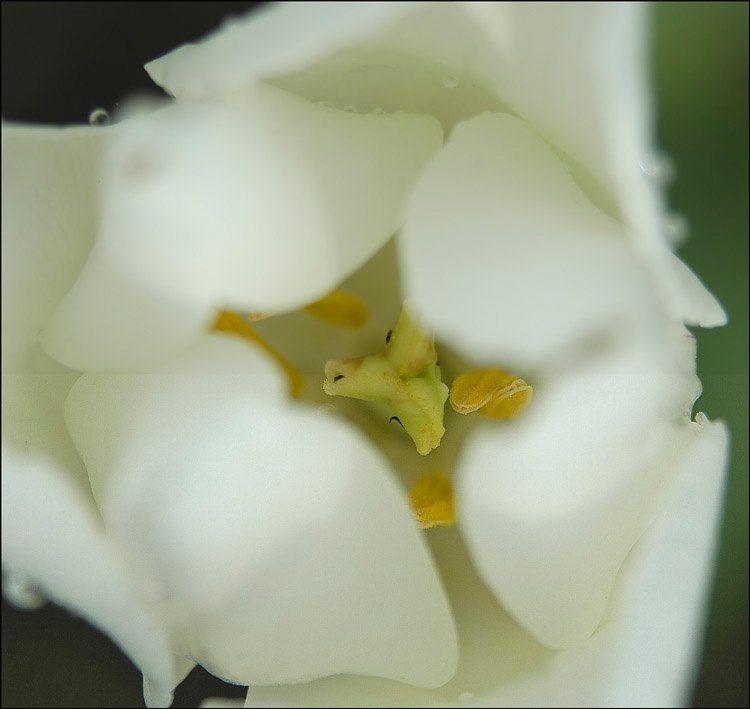
Верхняя половина фото выше, как говорится, \\\"До\\\", вторая - \\\"После\\\". Фото небольшое, но даже на нём хорошо заметны результаты работы фильтра. При этом, фото сделано достаточно хорошим фотоппаратом со среднего качества объективом. Чем хуе фотоаппарат, тем (опыт показывает), он может давать более размытую картинку, которую придётся, естественно, сильнее шарпить.
.
Обращаю ваше внимание, что цифровому шуму могут добавляться ещё и артефакты сжатия jpeg, в связи с чем я привожу именно ту последовательность, которая привела бы к лучшему результату.
.
Предположим, что у нас есть практически готовое фото (скорректированы цвета, всё, что нужно, замазано и вклеено), рамки пока нет.
.
Во-первых, склеим слои: в палитре слои нажмём на и выберем flatten image или merge visible. В последнем случае сохранится полупрозрачность, и невидимые слои включены не будут.
.
Во-вторых, меняем режим работы с фото - выбираем в меню: Image/Изображение > Mode/Режим > Lab Color/Лаб. В палитре слоёв вместо ярлычка Layers/Слои выбираем Channels/Каналы. Выбираем канал lightness (второй, сразу под Lab/Лаб), так чтобы глаз остался только напротив него. Изображение принимает чёрно-белый вид.
.
Далее выбираем в меню: Filters/Фильтры > Sharpen/Резкость > Unsharp Mask/Нерезкая маска...
.
Последнее значение - ограничение работы фильтра. Оставляем на нуле или ставим единичку. Рабочими являются первый и последний ползунки. Радиус рекомендуется не выкручивать больше единицы (оптимально 0,4-0,6), первый - это сила применения инструмента. Тут нет готовых рецептов. Я говорил о недостатках сильного шарпинга, так что решайте для себя сами. Сильный шарпинг, как правило, начинается после 100%. Результат вы увидите сразу, если поставите галочку напротив Preview. +/- регулируют размер изображения в окне предпросмотра.
ура
Шарпинг по слою lightness осуществляется, потому что в нём меньше артефактов jpeg (или, как говорят, совсем нет)
Век живи-век учиись:-)! Спасибо!!!! Мой кретинический и - вероятно, уже изрядно раздолбанный сканер не в состоянии нормально отсканировать даже кадры с отличной Velvia. Помогло, на небольших JPEG снимки теперь выглядят вполне удовлетворительно.
Если в Labе найти каналы a и b и применить к ним (по отдельности), фильтр Custom, с установленными по умолчанию значениями - то цветные артефакты - результаты сжатия и прочий мусор - вам больше досаждать не будут!
Только это секрет - никому не говорите...
Если при работе в обном канале нажать тильду, то работать будем в этом канеле, а видеть всё. Удобно!
хотите сказать, что в вашей выложеной фотографии хватает резкости (хотябы в той части, которая После)? можно былобы более лучший пример подыскать.
урок хороший, но как для начинающих, боюсь, что не полный.
(5) INRE: Очень хороший совет, спасибо
.
(7) Rykule: Резкости - да, хватает. Это макро, резкость на пестике (присмотритесь). Чёткости тоже хватает - хотя это дело вкуса. Попробуйте несколько вариантов, и почувствуете меру...
.
Кстати, есть продолжение http://www.fotonovosti.ru/content/arts_one/5/891
Отлично, что Вы открыли, своего рода, урок
с участием людей, которым есть чем поделиться,
в смысле опыта в обработке фото, очень интересно
было почитать. Спасибо!