Последнее время было много вопросов про повышение резкости на снимке. В дополнение к простейшим способам повышения резкости на снимке (тут: http://www.photosight.ru/photo.php?photoid=465971&ref=author), наверное пришло время рассказать о более сложном способе, требующем наличия фотошопа и небольшого понимания как работает аншарп маск (http://www.photosight.ru/photo.php?photoid=465971&ref=author) и слои (http://www.photosight.ru/photo.php?photoid=735388&ref=author),
.
Этот более сложный способ основан на том, что фотошоп может неплохо находить края изображения и отличать их от фона. Как это использовать?
.
.
.
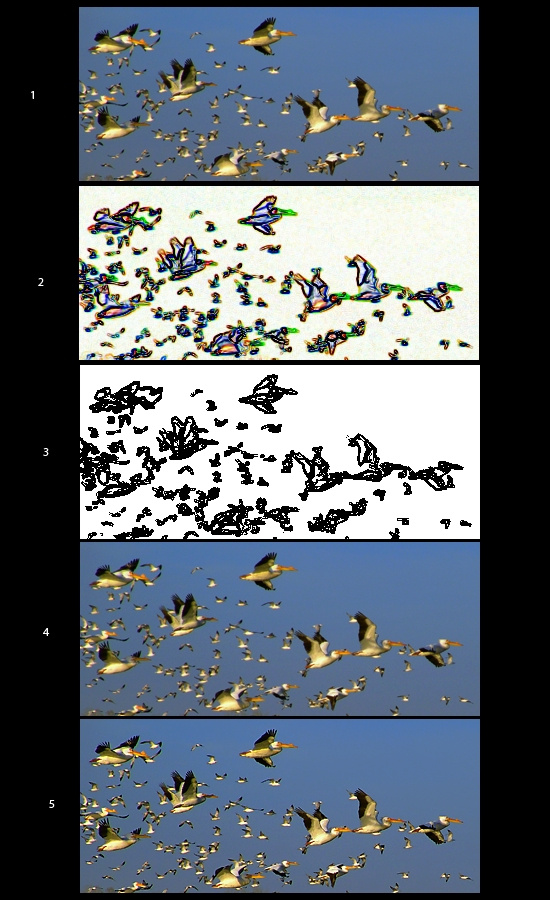
На снимке #1 – уменьшенный для сети оригинал, у которого надо повысить резкость.
.
Шаг #1: Копируем изображение само на себям создавая таким образом слой.
.
Шаг #2: Фильтром поиска краев (filter->stylize->find edges) находим края птичек, в результате видем снимок #2..
.
Шаг#3: Функцией Threshold (image->adjustment->threshold) меняем наше изображение так, чтобы черным были выделены края, а белым – все остальное. В результате видем снимок #3. Если хочется, можно стереть ластиком какие-то черные места, которые шоп выбрал неверно.
.
Шаг #4: Идем в функцию Select->color range, и эта функция выберет нам все края (черные области на нашем снимке #3)
.
Шаг #5: Далее – хитрый момент – удаляем слой, который мы сделали в шаге #1, и тогда на нашем оставшемся оригинале (снимке #1) останутся выбранные края, которые мы и будет шарпить.
.
Шаг #6: Делаем аншарп маск с мален-ким радиусом, силы – по вкусу.
.
Шаг #7: Делаем – invert selection – и на снимке теперь выбрано все кроме краев изображения. Если надо – можно чуть-чуть поблюрить эти области функцией блюр, или лучше - любым плагином или фильтром по подавлению шума.
.
Шаг #8: Далее поправляем яркость всего изображения, добавляем чуть насыщения и получаем снимок #5 (снимок #4 - тот же что и #1, и я его дал тут, рядом со снимком #5, чтоб легче было видеть, что произошло в результате всех этих шагов).
.
.
.
Сушествует множество вариаций этого способа, и в каждом шаге существует множетсво регулировок, которыми можно усилить/ослабить, расширить/сузить действия. Это будет зависеть от снимка, и целей автора.
.
Существуют так же плагины (типа Пауэр Ретач), которые тоже прекрасно повышают резкость.
.
.
.
Всем удачи! :)
(6) valik26: существует куча программ и плагинов, некоторые - очень продвинутые, где шум можно искать и убирать по цвету, по яркости, по размеру зерна и т.п. Примеры: Noise Ninja, Power Retouch, и др.
Подобное делал, но без выборочного повышения резкости. Просто слои после filter->stylize->find edges сшивал в режиме мягкого света и меняя уровень прозрачности слоя, в котором края, добивался искомого результата.
.
У Вас, конечно, более *изощренный* способ. Спасибо Вам, Егор! Пошаговая инструкция - большое дело!
Спасибо за информацию!
Я использую похожий метод, только вместо копии слой делаю новый канал с копией изображения, а вместо threshold - Levels.
Если возможно, хотел бы добавить еще один нетрудоемкий способ повышения четкости:
1. Создать копию слоя (далее \\\"Слой 2\\\")
2. Выбрать режим наложения Luminosity
3. Unsharp Mask
4. Сделать копию Слоя 2
5. Gaussian Blur (radius 3)
6. Выбрать режим наложения Color
Большое всем спасибо за мнения и дополнительные способы и варианты этого способа - будет всем полезно.
.
Насчет перешарпленности - все примеры в техподготовке намеренно усилены, что бы было понятно, что делает прием, - это описано слева в условиях тут (nascosta.photosight.ru).
(18) VLDR: тоже хоропий способ, но в случае шумных небес будут приблемы, а случае детального фона - он наверное будет лучше того, который я описал. Вообще все способы хорощи каждый в своем случае, а некоторые равны и придется выбирать по вкусу. Я обычно (кроме совсем сложных снимков) Пауэр Ретач Шарпен Эджес использую - очень аккуратно все делает, имхо.
.
.
.
OПЕЧАТКА В 1-ом КОММЕНТЕ:
.
Читай:
Шаг#3: Функцией Threshold (image->adjustment->threshold) меняем наше изображение так, чтобы черным были выделены края, а белым – все остальное. В результате видем снимок #3. Если хочется, можно ЗАМАЗАТЬ БЕЛЫМ какие-то черные места, которые шоп выбрал неверно.
.
.
.
(48) Spooner: возможно, когда человек долгое время делает вид, что не понимает, что и зачем делается - он и вправду перестает понимать (аутотрениенг), но тогда это трагедия :)))
про лечение кариеса ректальным методом.
Построение маски громоздко сделано.
Есть high pass, есть метод наложения overlay.
Существенно более гибкий и быстрый механизм.
ФШ-работает с полутонами серого! поэтому, во избежание появвения цветных ореолов от шарпа, работу с шарпом желательно проводить в LAB в яркостном канале, а каналы А, B, предварительно дать очень легкий блур, для предупреждения цветовых шумов.
Если строго следовать инструкции или я не понял, или нет еще создания слоя - 2 слоя это мало... когда удаляем второй, с которым играли дойдя до пункта 5 - возвращаемся к оригиналу... что то здесь не так... имхо...
Аноним22 July 2005, 12:10:58
хорошо. правильный урок. единственно - я предпочитаю перегонять изображение в lub и проделывать вышесказанное с Lightness. на выходе - при поднятой резкости меньше цвет шумит
Почему-то не добился желаемого результата на старой отсканированной фотографии. Заметного улучшения резкости не получилось...
Может быть этот способ не подходит для отсканированных старых фотографий?Я получил только резкий переход тень-свет на лицах и прибавлять яркость и насыщенность в любом кол-ве было ещё хуже.
Да!Фото ч\б,отсканировано в цвете.Может вообще не стоило сканировать ч\б в цветном варианте?
Очень надеюсь на ответ.Спасибо за Ваши советы - это первый случай , когда после подробных объяснений я не удовлетворился результатом...
(22) PolGar: Мне кажется, Егор пересказал, как Нечёткая маска работает........ Помню в детстве пробовал негатив на позитивной плёнке дублировать..... , правда там ещё эффект краевой фильтраци проявлением был - работа разбавленного проявителя.
К сожалению, Вы не можете комментировать фотографию. Вы получите такую возможность, если зарегистрируйтесь или войдете под своим именем.



Комментарии пользователей
Последнее время было много вопросов про повышение резкости на снимке. В дополнение к простейшим способам повышения резкости на снимке (тут: http://www.photosight.ru/photo.php?photoid=465971&ref=author), наверное пришло время рассказать о более сложном способе, требующем наличия фотошопа и небольшого понимания как работает аншарп маск (http://www.photosight.ru/photo.php?photoid=465971&ref=author) и слои (http://www.photosight.ru/photo.php?photoid=735388&ref=author),
.
Этот более сложный способ основан на том, что фотошоп может неплохо находить края изображения и отличать их от фона. Как это использовать?
.
.
.
На снимке #1 – уменьшенный для сети оригинал, у которого надо повысить резкость.
.
Шаг #1: Копируем изображение само на себям создавая таким образом слой.
.
Шаг #2: Фильтром поиска краев (filter->stylize->find edges) находим края птичек, в результате видем снимок #2..
.
Шаг#3: Функцией Threshold (image->adjustment->threshold) меняем наше изображение так, чтобы черным были выделены края, а белым – все остальное. В результате видем снимок #3. Если хочется, можно стереть ластиком какие-то черные места, которые шоп выбрал неверно.
.
Шаг #4: Идем в функцию Select->color range, и эта функция выберет нам все края (черные области на нашем снимке #3)
.
Шаг #5: Далее – хитрый момент – удаляем слой, который мы сделали в шаге #1, и тогда на нашем оставшемся оригинале (снимке #1) останутся выбранные края, которые мы и будет шарпить.
.
Шаг #6: Делаем аншарп маск с мален-ким радиусом, силы – по вкусу.
.
Шаг #7: Делаем – invert selection – и на снимке теперь выбрано все кроме краев изображения. Если надо – можно чуть-чуть поблюрить эти области функцией блюр, или лучше - любым плагином или фильтром по подавлению шума.
.
Шаг #8: Далее поправляем яркость всего изображения, добавляем чуть насыщения и получаем снимок #5 (снимок #4 - тот же что и #1, и я его дал тут, рядом со снимком #5, чтоб легче было видеть, что произошло в результате всех этих шагов).
.
.
.
Сушествует множество вариаций этого способа, и в каждом шаге существует множетсво регулировок, которыми можно усилить/ослабить, расширить/сузить действия. Это будет зависеть от снимка, и целей автора.
.
Существуют так же плагины (типа Пауэр Ретач), которые тоже прекрасно повышают резкость.
.
.
.
Всем удачи! :)
(2) Саломакин Олег: на пестром как раз можно ластиком стереть лишнее в шаге #3. Для удобства, слой во время этого можно сделать полупрозрачным.
обязятельно попробую провернуть предложеную схему!
spasibo Egor, a chem mojno podavliat shumi na snimke, v sluchae esli skaniravali plenku, i v sluchae esli bilo sniato na cifru.
zaranie spasibo.
(6) valik26: существует куча программ и плагинов, некоторые - очень продвинутые, где шум можно искать и убирать по цвету, по яркости, по размеру зерна и т.п. Примеры: Noise Ninja, Power Retouch, и др.
спасибо, егор
(7) Егор Шаров: bolshoe spasibo Egor, esli est vozmojnost rasshirit etu temu budu och blagodaren i dumau ne tolko ia.
spasibo
Интересный способ
Shum mozno ubivat Neat Image\\\'om, a rezkost chorosho povishajet Photokit Sharpener(IMHO konecno)
.
Komu nado, mogu podelitsa etim dobrom... Peshite v konvert.
Век живи, век учись, сказал поручик Ржевский и переложик серебряный портсигар из карманов брюк в карман пиджака! :)))
Гениально, честное слово....совсем никакая карточка стала перешарпленной...действительно стоит чему учиться...
всем смотреть на черном............................................................................................................
Обязательно надо попробовать!
Какой изобретательный способ! Спасибо, Егор
А как вам нравится иакой способ?http://www.psd.ru/article/022/
спасибо, интересно, надо посмотреть, где можно применить...
Спасибо!!!!!!!!Очень интересно!!!
О! спасибо вам большое!!
А я всегда другим способом делал, но у этого результат по лучше!Спасибо за секреты ФШ, они мне и нужны:)
Подобное делал, но без выборочного повышения резкости. Просто слои после filter->stylize->find edges сшивал в режиме мягкого света и меняя уровень прозрачности слоя, в котором края, добивался искомого результата.
.
У Вас, конечно, более *изощренный* способ. Спасибо Вам, Егор! Пошаговая инструкция - большое дело!
Спасибо!!!! Интересно!!!
(1) Егор Шаров: (18) VLDR: спасибо, обязательно попробую оба способа
Спасибо за информацию!
Я использую похожий метод, только вместо копии слой делаю новый канал с копией изображения, а вместо threshold - Levels.
Если возможно, хотел бы добавить еще один нетрудоемкий способ повышения четкости:
1. Создать копию слоя (далее \\\"Слой 2\\\")
2. Выбрать режим наложения Luminosity
3. Unsharp Mask
4. Сделать копию Слоя 2
5. Gaussian Blur (radius 3)
6. Выбрать режим наложения Color
Мерси. Попробую воспользоваться вашими советами.
(2) Саломакин Олег: на пёстром это делает фильтр Poster Edges
Кстати, кто-нибудь может дать информацию, где можно скачать Power Retouch?
Егору большущее спасибо из описание этого метода, а главное - за его прекрасную тему \\\"Техподготовка...\\\"
Очень интересно, спасибо огромное!
Клево попробывала способ правельный :))))))))))СПАСИБО!
(18) VLDR: Вообще тоже да :)
(1) Егор Шаров: Спасибо Егор!
но на самом нижнем снимке видны ореолы от шарпа...
Спасибо за интересный урок!
*
(18) VLDR: большое спасибо. Взял на заметку....
Большое всем спасибо за мнения и дополнительные способы и варианты этого способа - будет всем полезно.
.
Насчет перешарпленности - все примеры в техподготовке намеренно усилены, что бы было понятно, что делает прием, - это описано слева в условиях тут (nascosta.photosight.ru).
(18) VLDR: тоже хоропий способ, но в случае шумных небес будут приблемы, а случае детального фона - он наверное будет лучше того, который я описал. Вообще все способы хорощи каждый в своем случае, а некоторые равны и придется выбирать по вкусу. Я обычно (кроме совсем сложных снимков) Пауэр Ретач Шарпен Эджес использую - очень аккуратно все делает, имхо.
Спасибо. Попробую и так.
(18) VLDR: часто пользуюсь, аккуратно работает.
.. проверил, работает.. спасиб)
(45) feel snow: ой, виноват - белым-белым, не ластиком!!!!
.
.
.
OПЕЧАТКА В 1-ом КОММЕНТЕ:
.
Читай:
Шаг#3: Функцией Threshold (image->adjustment->threshold) меняем наше изображение так, чтобы черным были выделены края, а белым – все остальное. В результате видем снимок #3. Если хочется, можно ЗАМАЗАТЬ БЕЛЫМ какие-то черные места, которые шоп выбрал неверно.
.
.
.
(13) Gantenbein: --- ааааа!!! немогу с него, просто шедевр человечище!!! :-))))))))))))))))))))))))
Спасибо Егор, интересный способ.... В копилку :)
(48) Spooner: возможно, когда человек долгое время делает вид, что не понимает, что и зачем делается - он и вправду перестает понимать (аутотрениенг), но тогда это трагедия :)))
нужные совет, а то меня с последней фотой все кроили перешарпом-перешарпом.... а у меня задумка была..
воспользую при случае.. спасибо!
(49) Егор Шаров: - это клиника :))) Но я восторгаюсь им... Честно!!! Я бы уже сломался :)))))
(51) Spooner: да Бог с ним, далеко не первый далеко не последний. Сколько людей - столько мнений и убеждений :))
про лечение кариеса ректальным методом.
Построение маски громоздко сделано.
Есть high pass, есть метод наложения overlay.
Существенно более гибкий и быстрый механизм.
Круто!!!
в капилку спасибо Егор
говорите пжалуста помедленнее, я записываю... :)))))
О, вот это эффект!!! Здорово!! Спасибо огромное, Егор!
(60) город снов: то же самое...(((
нашла))) select - color range - поставить галочку на invert и selection
Спасибо за отличный урок
SPASIBO!
!
ФШ-работает с полутонами серого! поэтому, во избежание появвения цветных ореолов от шарпа, работу с шарпом желательно проводить в LAB в яркостном канале, а каналы А, B, предварительно дать очень легкий блур, для предупреждения цветовых шумов.
СПАСИБО МАСТЕРУ!
Если строго следовать инструкции или я не понял, или нет еще создания слоя - 2 слоя это мало... когда удаляем второй, с которым играли дойдя до пункта 5 - возвращаемся к оригиналу... что то здесь не так... имхо...
хорошо. правильный урок. единственно - я предпочитаю перегонять изображение в lub и проделывать вышесказанное с Lightness. на выходе - при поднятой резкости меньше цвет шумит
Огромное спасибо !!!
опробовала три метода - чудодейственно для карточек с моего А70.... любимого старикашки !))) Спасибо всем!
А как избавиться от этой мерзости <показать кадр> ? Я имею ввиду яркие линии при резких контрастах.
(69) 2bic: !!!
Спасибо!!! Опробовала - урок супер!!!=)))
Почему-то не добился желаемого результата на старой отсканированной фотографии. Заметного улучшения резкости не получилось...
Может быть этот способ не подходит для отсканированных старых фотографий?Я получил только резкий переход тень-свет на лицах и прибавлять яркость и насыщенность в любом кол-ве было ещё хуже.
Да!Фото ч\б,отсканировано в цвете.Может вообще не стоило сканировать ч\б в цветном варианте?
Очень надеюсь на ответ.Спасибо за Ваши советы - это первый случай , когда после подробных объяснений я не удовлетворился результатом...
Tomo : как по описанию то слишком большой радиус шарпена... Со сканированными сложно дело обстоит.
Tomo : как по описанию то слишком большой радиус шарпена... Со сканированными сложно дело обстоит.
огромное вам спасибо за этот метод! я все ручками да ручками)
огромное вам спасибо за этот метод! я все ручками да ручками)
(22) PolGar: Мне кажется, Егор пересказал, как Нечёткая маска работает........ Помню в детстве пробовал негатив на позитивной плёнке дублировать..... , правда там ещё эффект краевой фильтраци проявлением был - работа разбавленного проявителя.