

PhotoSight LLP © 1999 - 2026

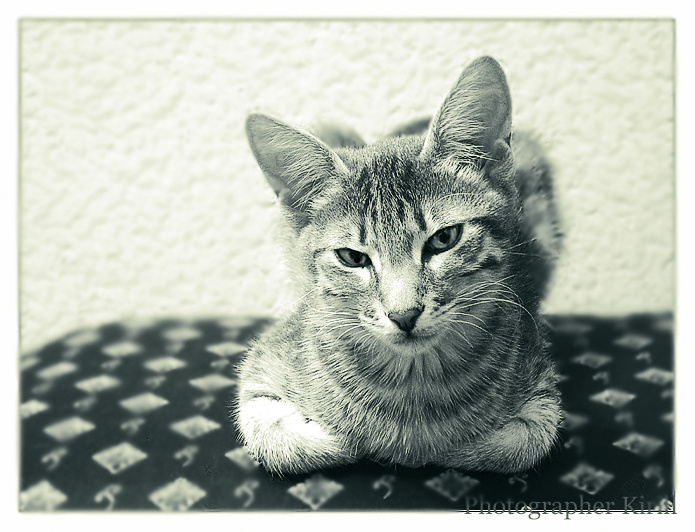
Сделана данная фотография цыфромыльницей с МАХ-но возможным для неё разрешением : SHQ – 2048х1536; ISO – 128; Sharp – Normal; Exposure time – 1/3 sec. Для всех изменений использовался ФШ 7.0. *************** Отдельное спасибо моей модели :) за то, что какое-то время она сидела спокойно. ;)
Комментарии пользователей
Красавица! ;-)
Смотрит и думает: \\\"что-то морды тут у вас все не здешние...\\\"
Отлично!
Искусственная глубина (или как расставить акценты)
(подготовка фото к WEB публикации)
Иногда бывает так, что при съемке глубина резкости была, не очень корректно выбрана или при съемке мыльницами вообще такой возможности не было, так как в этих самых мыльницах процесс выбора параметров экспозиции крайне автоматизирован. Что же делать? Здесь нам может помочь ФШ.
Сделана данная фотография цыфромыльницей с МАХ-но возможным для неё разрешением SHQ – 2048х1536; ISO – 128; Sharp – Normal; Exposure time – 1/3 sec. Для всех изменений использовался ФШ 7.0.
Первые шаги как всегда
Шаг №1 Очистка фотографии от пылинок и прочего….
Инструмент ШТАМП (S).
Шаг №2 Регулировка уровней
Регулировка уровней. (Ctrl +L) Изображение -> Регулировки -> Уровни.
Шаг №3 Регулировка кривых
Регулировка кривых. (Ctrl +М) Изображение -> Регулировки -> Кривые
Шаг №4 Повышение резкости
Сначала Делам Дубликат слоя. Слой -> Дублировать Слой -> OK . Этот слой нам пригодится позже.
Отключаем Верхний созданный слой. (Справа в окошке с вкладками СЛОИ \\\\ КАНАЛЫ \\\\ КОНТУРЫ, Квадратик с глазиком справа от названия слоя, кликнем на него мышкой и он исчезает.) Отключаем его, для того чтобы он не мешал нам видеть те изменения, который будут происходить с Нижним слоем. Теперь переходим к нижнему слою кликая на него мышкой (справа от названия слоя в квадратиках должны быть глазик и кисточка, кисточка обозначает, что изменения будут вноситься именно в этот слой).
Теперь приступаем к повышению резкости изображения.
Повышение Резкости изображения. Я для этой цели применяем фильтр (Unsharp Mask). Фильтр -> Sharpen -> Unsharp Mask. Параметры данного фильтра Amount - %, Radius - pixies, Threshold - levels. Регулируются перемещением соответствующих бегунков, значения данных параметром меняются в довольно больших пределах, все зависит от размеров картинки и её разрешения. (Я применял такие: Amount - (400) %; Radius - (0,3) pixies; Threshold - (0) levels)
Шаг №5 Осветление
Данный инструмент применялся для глаз, так как на изначальной фотографии они получились как два практически черных пятна, и регулировка кривых и уровней позволила только частично исправить ситуацию. И так для того чтобы подчеркнуть глаза я воспользовался инструментом ОСВЕТЛЕНИЕ/затемнение/губка (О). Со следующими параметрами Область: Тени и Средние тона; Воздействие: 56 %
Шаг №6
Возвращаемся к Верхнему слою, который был у нас отключен (См. Шаг №4) включаем его (помните про глазик и кисточку). И теперь устанавливаем общую матовость для слоя, изменяя параметр Непрозрачности (Я использовал значения 50%).
Шаг №7
Сведение слоев. (Ctrl +Е) Слой -> Выполнить сведение. или -> Склеить с нижним.
Шаг №8 Изменение размеров
Изображение -> Размер Изображения...
В открывшемся окне Размер рисунка ставим новые параметры например 800х600 пикселей в графе Разрешение ставим 100 пикселей/дюйм. Если Вы хотите сохранить пропорции изображения то надо поставить галочку в параметре Сохранять пропорции. Тогда можно менять только один из параметров, допустим только Ширину, а Высота будет пересчитываться автоматически. ИМХО очень удобно.
Я для данной фотографии изменил только разрешение вместо 314 поставил 100 пикселей/дюйм.
Шаг №9 Делаем рамочку
Создаем Рамочку. Для начала нужно выбрать цвет рамки.
Переходим в меню Изображение –> Размер Холста.
Создаем рамочку относительно уже существующего размера, ставим галочку в параметре Относительно. (Более подробное описание см. предыдущие работы)
Здесь делалось так сначала белая рамочка 2 пикселя, потом черная 2 пикселя, а затем белая 1 сантиметр.
Шаг №10 Надпись
Создаем надпись. Инструмент ТЕКСТ (Т) Выбираем: шрифт его размер и цвет ставим значок инструмента в место, где должен начинаться текст кликаем мышкой у нас появляется курсор, пишем все, что нам нужно. Местоположение текста можно откорректировать при помощи Инструмента ПЕРЕМЕЩЕНИЕ (V). Когда тест оказался в нужном нам месте, и дальнейшие его изменения не предполагаются, повторяем Шаг №7.
Шаг №11 Размытее
И так для выделения интересующего нас объекта мы применяем искусственное изменение глубины резкости. Тут главное помнить, что мы будем работать с плоскость и как бы искусственно создавать некий объем для этого нам необходимо разделить фотографическое изображение на передний, средний и задний планы. На нашей фотографии мы будим выделять передний план.
Включаем инструмент РАЗМЫТИЕ\\\\резкость\\\\палец (R) . Выбираем для него параметры Режим: Норма, Сила: 55% и обрабатываем средний и задний план у нас получается, что передний план остается четким, а соответственно средний и задний нечеткие. Но это еще не все так как резкость изображения изменяется в зависимости от расстояния то на необходимо доработать задний план и для этого мы опять используем инструмент РАЗМЫТИЕ\\\\резкость\\\\палец (R) только с другими параметрами Режим: Норма, Сила: 85% это делает задний план её более размытым, что придает изображению больше реалистичности.
В принципе на этом можно было бы, и закончить обработку и сохранить фотографию, но я решил применить тонирование. И так…
Шаг № 12 Перевод в Ч/Б
Изменение режима. Изображение –> Режимы -> Черно–Белый
Шаг № 13 Перевод в ДУПЛЕКС РЕЖИМ
Изображение –> Режимы -> Двухцветный (Дуплекс)
(более подробное описание применения тонирования см. в предыдущих работах:
\\\"Двоя из ларца, одинаковы с лица\\\" ( http://www.photosight.ru/photo.php?photoid=809753 ); \\\"ВСТРЕЧА ПОКОЛЕНИЙ\\\" ( http://www.photosight.ru/photo.php?photoid=820591 ))
Так как после перевода фотографии в дуплекс глаза опять стали слишком темными, я повторил шаг №5.
На этом обработка была закончена и последовало завершающее действие сохранение наших трудов.
Шаг №14 Сохранение
Сохранение. И так мы проделали с нашим изображением все, что хотели и нам надо как-то сохранить плоды трудов наших. Тут есть несколько вариантов
Вариант для WEB:Файл -> Сохранить для WEB (Alt +Shift+Ctrl+S). В графе Blur я ставим параметр (0,04), а в графе Mate параметр None (далее заходим в Optimize Menu (маленькая кнопочка над надписью Optimized) там выбираем Optimize to File Size, там в графе Desired File Size ставим нужный нам размер (150) и жмем ОК. программа сама подберет параметры компрессии) И в самом конце жмем Save выбираем имя файла и ОК.
(1) I-T-S-A: Спасибо
(2) IN: Спасибо.
:-))) ! Хороший ликбез...
Серьезная кисуля...
Хитроватый и истинно кошачий взгляд - обожаю!Классная фотка,просто прелесть! =)
Кошка хороша, надо сказать :)
Спасибо за подробности!
Только хорошо бы помечать как-нибудь работы с описанием обработки, выделить их сложновато.
(5) Рыбачок: :) Спорно. Но все равно Спасибо.
(6) Gelka: :) Спасибо.
(7) Na_tUsi_K-300: Да , дама очень серьесная. :)
(8) AmelieXX: Спасибо
(9) Ramka: Спасибо. Хорошее предложение надо будет придумать какое-нибудь обозначение.
Бля, такие писули, вапще не прочитать. С маленьким интилектом оч тяжко. Мона мне в двух словах? Ет я не прикалываюсь, чесна! Я даж пока фоту смотреть не буду, шоб не правильно не понять.
Очень полезная информация, но есть некоторые \\\"вопросы\\\" :)
1) А почему размытие фона происходит после уменьшения фотографии? Мне кажется, более логичным было бы уменьшать в размере в самом конце, уже после создания рамки.
2) Зачем перетаскивать картинку в новое окно? Может, я чего-то пропустил по жизни, про интерполяцию или еще что-то. Я серьезно не в курсе. Ведь фотографию потом все равно уменьшать еще раз. А потом снова нужно добавлять резкость.
3) Сделать размытие при помощи инструментов R - очень сложно. Без дублирования слоев, использования quick mask и градиентов тут однозначно не обойтись.
(13) Yakodzun: Согласен, что с фоном лучше работать до уменьшения размера. Хотя, конечно, лучше обойтись без размытия фона в ФШ, а просто изначально правильно выбрать глубину резкости :)
Кошка-китаянка, симпотяга.
прикольно получилась кошка :о) лежала вам гласски строила ;о)) фон тот что с ромбиками очень удачно придаёт перспективу... задний план - спорный, насчет света мне кажется не самое удачное решение... посмотрите работы VLDR (с использованием освещения от окна) или Коноплёва (с искуственным светом) :о) коммент по технологии отличный... и как вам только удается так детально все расписывать?
А лапки как поджала...! :о)) И смотрит так, будто говорит, мол, ну чё те надо, снимай уже быстрей...! :о))
:))
(11) Саломакин Олег: ;) Спасибо. Но если быть точным то она смешная.
(12) Кеззин: В комментарии №3 описан процесс обработки данной фотографии.
(13) Yakodzun:
1) в принципе вы правы можно размытее сделать и перед рамкой это не критично, здесь просто хотелось и рамочку чуток размыть, а вообще это не строгая инструкция - это скорее один из вариантов как можно сделать. Или если еще точнее то как я делал именно эту фотку.
2) Честно сказать не понял чего куда перетаскивать у меня ту вроде нет ничего такого. Если ты имел ввиду способ изменения размера изображения описанный в
предыдущих работах, то это всего лишь был описан один из вариантов как это можно сделать.
3) Да не так уж и сложно, результат выложен. Как видно из описания я вполне обошелся без дублирования слоев, использования quick mask и градиентов, но опять же описанный мной способ подходит для данной фотографии на 100% хотя для обработки другой фотографии могут пригодится и слои и маска и градиент.
Я не претендую на истину в последней инстанции, я просто описываю всего лишь один из множества путей достижения результата.
(14) К о р н е т: Спасибо.
(15) ezdr: Согласен, что лучше изначально правильную глубину выбрать но бывают случаи когда это не удается сделать по целому ряду причин. :)
(16) alarina: Спасибо.
(17) 4aMka: Спасибо. :) ПО поводу света так вот фотка обрабатывалась на более темном мониторе. А расписывать удаутся наверное благодоря тренировке. :):):)
(18) masters: :) наверника именно это она и хотела мне сказать.
(19) Михаил Чупринин: Спасибо.
Спасибо за школу...)
хитроумная у вас киса получилась! ( Что вы там ей показывали? :)
прикольная :)
кажися снимал на широк угле/углу/(если он ваще там меняется)??? потому наверное голова почти все тельце закрывает или эта кыса-мутант, прилетевшая с другой планеты, дабы украсть нашего сенсея, гиганта русской демократии и ваще талантивого фотографа???
одним словом за уроки тебе наверное много местного народу скажет спасибо...
я не успел прочесть, уж большую ты простыню накатал...
а вот фото средненькое.. =( лучше бы ты показал кысу в диагональном расположении, дабы придать реальную глубину снимку...
шикарный портрет)!, Пасибо за инструкцию !!!
СИМПОТЯЖКА! :)
(3) АБСОЛЮТНО_БЕЗУПРЕЧНЫЙ ЧЕЛОВЕК_ТВОЕЙ_МЕЧТЫ-*(К.В.Н.)*:
Слишком длинно и не совсем грамотно, на мой взгляд, вы описали процедуру обработки изображений. :)))
Позвольте мне, как специалисту по допечатной подготовке, поправить и дополнить вас.
Итак,
Шаг 1: в дополнение к ручной ретуши, иногда бывает удобно воспользоваться фильтром Filter\\\\Noise\\\\Dust & Scratches с радиусом 1, Threshold - по желанию.
Шаг 2,3: Очень быстрой и качественной цветокоррекции можно добиться, используя Image\\\\Adjustments\\\\Selective Color. Я, как правило, сразу убираю в нейтральных немного циана для придания изображению теплого оттенка, выставляю точку белого и черного. Для публикации в печатных изданиях, точка белого - C-4, M-3, Y-3, K-0 или C-3, M-2, Y-2, K-0, иначе говоря, суммарное значение цвета не должно превышать 7%, хотя все зависит от сюжета. Точка черного - C-72, M-58, Y-58, K-99, в сумме - не должна превышать 290-300%. Очень удобно находить самые светлые и темные участки изображений с помощью инструмента Image\\\\Adjustments\\\\Threshold. Левому положению соответствубт самые темные участки изображения, в правом положении - светлые. Точка белого выставляется для того, чтобы на копировальной машине, во время создания печатных форм, не было разрывов растра (смотрится очень неприятно - как плешь), черная точка выставляется для того, чтобы при печати не переувлажнять бумагу, особенно на больших участках черного, что приводит к несовмещению красок за счет разбухания бумаги. Очень полезно запомнить памятные цвета, например, цвет сочной травы, цвет голубого неба и т. д. Следует хорошенько разобраться в основах синтеза цвета, хорошо представлять себе процессы субтрактивного и аддитивного синтеза.
Шаг 4: Недопустимо применение больших значений Amount!
Это приводит к появлению белых ореолов вокруг контрастных элементов. На практике, это значение не должно превышать 130-150%. Radius - не более 1,5-2 pix. Но, есть еще один очень интересный эффект, который можно получить с помощью этого-же фильтра. Попробуйте выставить Amount 10-25%, Radius 5-35 pix. Но, как правило, повышение резкости с помощью нерезкого маскирования (Unsharp Mask), что математически соответствует методу двойного диференцирования, приводит к нежелательным результатам - вместе с резкостью повышается и видимость зерна и шумов. Здесь может помочь другой способ повышения резкости, а именно: поверх основного изображения создается дубль слоя, далее - Desaturate (Shift+Ctrl+U), Filter\\\\Stylize\\\\Emboss с параметрами: угол - 120-130%, Height 1-2, далее выставляем на этот слой Overlay и регулируем желаемый уровень резкости прозрачностью слоя, добиваясь нужного эффекта.
При грамотном использовании, преимуществом этого метода является практически полное отсутствие повышения зерна.
Остальные шаги - несущественны. Но все же, как уже говорилось, удобнее использовать возможности быстрой маски, используя Feather.
И, пожалуйста, установите у себя нормальную английскую версию Photoshop\\\'а. Еще не видел ни одного грамотного русского перевода. Теряется истинный смысл некоторых пунктов меню.
Извиняйте, если что не так...
А мне понравилось! Кошечка очень хорошо получилась, и лапки у неё под себя мило подогнуты. И резкость очень хорошая.
Очень красивая ... хищница ))) молодец Кирил !!!
красивая киса, только уж больно худая :)
horoshaja!
Хм, действительно серьезная хищница, и лапки так гламурненько сложила!
Спасибо также за ликбез!
Всё-таки переводить в чб надо через каналы, а не простым обесцвечиванием. Тогда можно получить отличные кадры с инересными эфектами)
Красавица! А у меня персик...:)
сурьезная мадама :о)
(22) Bjorn Bjork: Спасибо.
(23) DAKO: Пожалуйста.
(24) lecena: Да она такая. ;) Я ей ничего не показывал это просто один из сотни кадров который более менее меня устроил. :)
(25) Труля-ля: Спасибо.
(26) AVOсь: Я честно сказать сам не в курсе есть ли в этой мыльнице ширик :) ,что же касается иноплпнетности этого создания , то это вполне может быть правдой. :) Ну ты прям ..., конечно наверняка лучше было бы показать её в немного другом ракусрсе, только ты приезжай и попробуй уговори её, что бы она сидела и не двигалась, а я посмотрю на тебя. :)
(27) poicat: Спасибо.
(28) k10: Спасибо.
(29) Mariamos: Спасибо. Да она такая. :)
(30) Дима Шишков: Спасибо за информацию.
Но либо вы не поняли, либо я просто не совсем корректно объяснил, я описывал (подготовку фото к WEB публикации). То есть вся работа происходила в RGB.
Соответственно как специалист по допечатной подготовке вы наверняка знаете, что каждая цветовая модель RGB, CMYK, LAB имеют свои плюсы и минусы, т.е. у каждой модели есть свои слабые и сильные стороны и если так можно выразится свои зоны применения. Несмотря на схожесть моделей, RGB и CMY мне кажется, более рационально и оправдано, при подготовке фото к WEB-y использовать модель RGB. ИМХО это позволяет более точно контролировать процесс и результат.
Так же спорное, на мой взгляд, утверждение о недопустимости использования больших значений Amount – вы как специалист должны знать, что значения этих параметров зависят от размера и разрешения картинки. Да и собственно результат использования больших значений виден на фото. Как мне кажется, хорошо получилось. :)
P.S.
Я человек простой и не обремененный знаниями :) о цвета коррекции и комментарии свои пишу не для специалистов, им это ненужно, а для простых людей, которые не хотят или не имеют такой возможности разбираться в основах синтеза цвета и т.п.
Хотя в принципе конечно можно использовать эту инструкцию, с небольшими изменениями параметров, для печати, но не в типографии конечно, а в фотолаборатории.
P.P.S.
Ту еще важно сказать, что все, в конечном счете, зависит от того, какой результат вы хотите получить. Путей ведущих к нему много и выбирать надо тот который вам больше нравится. Я получил то , что хотел.
(31) Домоседка: Спасибо.
(32) Аликов Илья (Freshboy): Спасибо.
(33) Станислав: Спасибо. (Моё имя пишется с двумя буквами ЛЛ на конце.)
(34) Daemys: Да это порода такая.
(35) Mucha: Спасибо.
(36) грустный кенгурин: Спасибо.
(37) A.C.: Есть разные способы это просто один из.
(38) Ника: Спасибо.
(39) Теххи Шекк: Спасибо. ;)
Да, интересно тут у Вас) Хорошая киса, только уж чересчур серьезная) Даже в чем-то мудрая)
Серьёзный кот :)))
А взгляд...такой внимательный!
Правильно говорят, что кошки-сами по себе!
Слишком много беллетристики, а кошка перешарплена...
Интересно!
(41) tzana: Да уж. :):)
(42) _IP_: Кошка. :)
(43) valdina: То что они сами посебе это точно. 100%
(44) fotohunt: Спасибо за краткость :):):)
(45) Trotsky: Спасибо.
(46) Vera Kornaeva: Спасибо. :)
милая кисссаааа!!!
хот
(40) АБСОЛЮТНО_БЕЗУПРЕЧНЫЙ ЧЕЛОВЕК_ТВОЕЙ_МЕЧТЫ-*(К.В.Н.)*:
Еще раз извиняюсь. В принципе, вы правы. Снимаю шляпу.
Возьму себе! Клевая киса! И взгляд такой мудрый!
Славная Мурка! Как она весь этот фотошоп пережила!
(48) Александр У.: Спасибо.
(49) К р е м е н ь: Спасибо.
(50) ADN: Спасибо.
(52) Дима Шишков: :)
(53) Марсо: Спасибо.
(54) Selena: Спасибо.
не плохо.....
неплохо потрудились
А взгляд очень интересный......как будто говорит: \\\"Ну сколько можно.......???\\\"
Рад тебя видеть у себя...
(56) Anton Romanov: Спасибо
(57) Lins: Спасибо.
(58) happysnake: Спасибо.
(59) Дмитрий Котюх: Спасибо.
Хорошая фотография. И комментарии хорошие, полезные!:o))
:) Такая мордаха! :)
(61) Евгений Барановский: Спасибо.
(62) Cмирнова Света: Спасибо.
Интересно получилось,классная котярка!
А на первый взгляда – сама скромность и краткость :0)
!!!
(64) valerisha: Спасибо.
(65) КириллКа: :) первое впечатление обманчиво :)
(66) Natalie-Natalie: Спасибо.
!!!!!
(68) под прицелом тысяч фраз: Ну да что-то типо того. :)
(69) Laima: ;);)
А взгляд-ио чего стоит! :)
(71) Ludmilla: Спасибо. :)
Кокетничает :)
Классная! Не сказал бы, что она похожа на моего кота, но очень здорово получилась! ХТ5!
(73) legion: :) Влядли. :)
(74) m_voodoo: Спасибо. А мне кажется похожа.
Велосипедиком мордаха. :о)
Киска просто прирожденная модель))))
Так что стоит только отценить ее безупречные профессиональные качества:-)
Фактурно!!! Хорошая модель!
хороша
но не стоило размывать передний планрядом с кошкой
глубина резкости не изберательна
(76) T-3: ?
(77) (((Kiss_ka))): Спасибо.
(78) Колючая: Спасибо.
(79) Юрий Федоренко: Спасибо.
(81) Alina V.: Спасибо.
Красиво получилось!!!!
забавный кис)
(85) -Love-: Спасибо.
(86) fire_daughter: Спасибо.
(87) Sandra (ADA): Спаисбо.