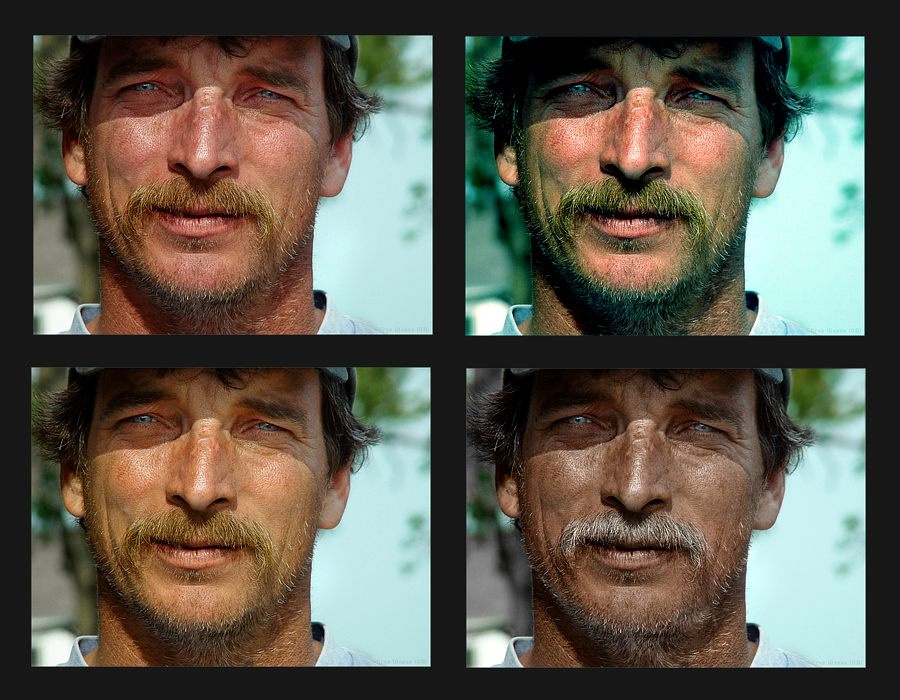
В форуме и в конверте было несколько вопросов по корректировке цвета кожи. Вот несколько примеров (как всегда чрезмерно усиленных, чтоб продемонстрировать эффект) из бесчисленного числа способов корректировки цвета.
.
ВЛУ – оригинал (http://www.photosight.ru/photo.php?photoid=325265&ref=author)
.
ПВУ – модный нынче на сайте высококонтрастный зеленоватый цвет, очень простой способ – в кривых яркости выбирается каждый из трех каналов (Красный, Зеленый, Синий) и в каждом канале низ кривой двигеатся вниз а верх – вверх.
.
ЛНУ – более теплый, менее реалистичный портрет, - тоже простой способ, - через функцию хью. В окне хью-сачурейшн выбирается категория «красные» и линеечкой хью красные сдвигаются в желтые.
.
В ПНУ – практически негр, и седой. Тут чуть посложнее: красные превращаются в коричневые линейками хью, лайтнесс и сачурейшн. Желтые обесчвечиваются почти совсем функцией сачурайшн. Инструментиком губка-десачурейт проведено по усам и щетине. Инструментиком колор-додж осветлены хайлайты.
.
.
Это все простенькие способы, хотя если их делать по-тихоньку (не перетягивая цвета слишком), в несколько проемов и комбинируя, то можно добиться очень аккуратной корректировки по замыслу автора.
.
.
Чтобы менять одни цвета, трогая и не трогая другие, есть еще очень много других способов, например: функция хью по выбранным участкам, избирательные тонировка или раскрас, чаннел миксер, выставление черной, белой и серой точки в окне кривыв по всему спектры и по каналам и пр. и пр.
.
Кое-что (примеры, дискуссии, разные способы и точки зрения разных авторов) так же есть тут:
http://www.photosight.ru/photo.php?photoid=481588&ref=author
http://www.photosight.ru/photo.php?photoid=296883&ref=author
http://www.photosight.ru/photo.php?photoid=281560&ref=author
.
.
.
Да и просто играясь с этими функциями, можно многому научиться и понять принципы работы этих функций. Так же любая мало-мальски приличная книга по шопу содержит подробное их описание. Книги по печати в шопе (типа Маргулисовской) содержат глубокий анализ и подробно обьясняют как эти функции работают при переносе «с экрана» на бумагу.
Я чаще пользуюсь - корректирующий слой - баланс цвета.
Там чаще в средних тонах, иногда в светах или в тенях движком двигаешь те цвета, которые не нравятся, или те, что хочешь получить. Потом кистью можно эту коррекцию оставить или убрать в тех местах, где надо. Лица, ПП или ЗП и т.д... Тема интересная и обширная.
Но главное привить людям работать в ФШ через корректирующие слои и слои-маски. Это так удобно! :)
(2) Паша Ц: да, это кстати, хорошее замечание. У кого есть возможность использовать слои (у некоторых программм их нет) - все корректировки лучше делать в слое-дубликате.
(3) Егор Шаров: Нееет, я чуть о другом. И конечно моё дополнение только к фотошопу относится. Я других программ просто не знаю. Но знаю, что большинство пользователей редактируют фото в ФШ непосредственно корректируя само фото, или пусть даже его дубликат на другом слое. Через меню - объект - коррекция - уровни.......
Я же говорю о редактировании фотографии с помощью корректирующего слоя-маски. Это такой слой-функция, находящаяся над вашим изображением. Применяется эта функция к той области снимка, где вы прошлись кистью. Чёрная кисть - в полной мере к тому, что под ней. Серая - в меньшей мере. Рисуете белой кистью - отменяете воздействие этой функции на изображение совсем. Само изображение всегда неизменно. Количество таких слоёв-функций неограничено. Это лучший способ осветлить - затемнить отдельные части кадра, обесцветить, насытить или изменить цветовой баланс...
(8) Алексей Щеголев: Вот, вот. О чём я и говорю. В моём варианте, историческую кисть вспоминают только тогда, когда подвергают фото обработке фильтра... Хотя и там есть лучше способы:) Историческая кисть очень засоряет историю, и возврат на много шагов назад иногда затруднителен или невозможен. С корректирующим слоем таких проблем нет.
(10) Паша Ц: Вы не расскажете по-подробнее об этом. Я таким способом никогда не пользовался, т.к. обычно корректировал в дупликатном слое и ластиком разной прозрачности стирал ненужные поправки. В частности - возможно ли поправить таким образом изображение используя сразу несколько функций (кривые, плюс баланс, плюс контраст) или это должна быть всегда онда (только кривые, например или только баланс)?
(13) Егор Шаров: Вот этот туториал например объясняет как использовать слои маски примерно для этого же: http://www.shanzcan.com/photoshop/BlondeS.pdf
.
И туториал от Игоря Менакера насчет склеивания панорам тоже упоминает слои масок для плавного совмещения слоев: http://www.photosight.ru/photo.php?photoid=140089
.
Примерно тоже самое, единствнное, вы не стираете напрямую в отредактированном слое, а используете для этого маску, которая живет отдельным слоем, что клево, потому что с ним можно обходиться как с обычным слоем, шарпнуть например.
(14) Yura Socolov: маски-то я использую. Мне показалось, что Паша Ц говорит о чем-то другом... То, что делает Игорь Менакер по ссылке - имеено, то, что и я делаю. Это отличается от того о чем говорит Паша Ц.
Егор Шаров: а помоему в этой картике надо добавить в красный канал тем или иным спосообм зелёного и/или синего... ну например так:
в фш выделить красный канал, image-appyimage
chanel = Green
blending = darken
opasity = 10-20% на вкус :)
Егор Шаров: а помоему в этой картике надо добавить в красный канал тем или иным спосообм зелёного и/или синего... ну например так:
в фш выделить красный канал, image-appyimage
chanel = Green
blending = darken
opasity = 10-20% на вкус :)
(13) Егор Шаров: Да, корректирующие слои, не то-же, что и слои-маски. Общее только в том, как вы с ними работаете. Каждый корректирующий слой немёт одну крнкретную функцию. Кривые, уровни, баланс, насыщенность, смешивание каналов и т.д.... Но их может быть сколь угодно много. И они могут быть применены либо ко всем слоям изображений под ними, либо только к одному быть привязан. Так сшивка панорам у меня происходит следующим образом. Каждый кадр является слоем маской. И к каждому кадру привязаны один, два, а то и три корректирующих слоя по уровням, тональностям, насыщенности.... Для более равномерной подгонки.
Вот к примеру такая работа http://www.photosight.ru/photo.php?photoid=575921&ref=author
Да, и корректирующие слои применяются не обязательно кистью. Работают заливки, и что важно - градиентные.
Успехов! Пробовать надо. :-)
(18) Егор Шаров: вообшето по монитору такое править... ну не по мне... хотя борода местами действительно в зелень...
поскольку я не знаю что задумывалось и как снималось, то могу пкредположить что эта картинка результат "неправильного" баланса белого... те в тени всё крсное (какой свет незнаю) а света на заднем плане весьма голубые... ББ выставлен как среднее между тем и другим... это тольк догадки...
(21) Паша Ц: возможно такой сложный способ действительно иногда нужен, но не думаю, что на практике коррекция цвета кожи требует стольких шагов и времени. Могу конечно ошибаться...
(23) Егор Шаров: проблемма только в том что я как зритель незнаю какая эта картинка должна быть... ты как автор знаешь(или думаешь что знаешь :-)... но поскольку здесь нет явных узнаваемых цветов... то откорректировть однозначо её нельзя...
а с учётом того что снималось в индейской резервации, может оказаться некорректированный вариант самым самым :)))
(21) Паша Ц: (20) Егор Шаров: Ну да, значит я правильно понял, в Игоревском туториале про adjustment layers и говорится.
.
А маской пользоваться или резинкой с различной прозрачностью - это видимо дело вкуса.
(24) Егор Шаров: Коррекция цвета кожи делается одним шагом. Одним корректирующим слоем. Он изменит цвет всей картинки. Если вам надо изменить цвет только кожи, проходитесь кистью на этом слое по коже.
То, что было в последнем описании, почти совпадает с описанием Игоря Менакера, и больше похоже на поправки Алексеея Вайншенкера. Т.е. это для вариантов склейки панорам.
(27) Yura Socolov: Главный недостаток резинки - сложный возврат, если ззаехал не туда, промахнулся. Кистью по слою хорошо тем, что можно делать это очень грубо. Поменял цвет, прошёлся - вернул всё назад. И так сколь угодно раз. Водить кистью по выделениям - по цветы, палочкой и т.п.....
Свои три копейки: 1) Работа по изменению цветов начинается с levels. С помощью пипетки мы сразу же устанавливаем наиболее темные и светлые параметры на фото. Затем поджимаем или отжимаем каждый цвет.
2) Перевод в Lab, конечно, сужает цветовой диапазон, но хорошо помогает подубитым фотографиям. В частности, фото, переведенное в Lab можно корректировать по цветам, используя функцию Brightness/Contrast
3) Очень интересная настройка Selective colors. Я использую ее очень часто.
Про остальное, кажется, писали...
(34) Yakodzun: о, спасибо - это еще один очень хороший способ, про который я не написал.
.
.
.
Вообще надо раздел завести такой, имхо (а то приходится класть в фото.сайт) - насколько всем полезно было бы - и Кавабанга, и Менакер, и Алексей, и все бы туда клали примеры, глядишь и более скрытные авторы что-нибудь про репортаж показали бы или про рекламное фото ( ;))) ) - никакая книга не побила бы по практичности...
Вставлю свои 5 копеек.
корректирующие слои ( Adjustment Layers) - техника, рекомендуемая практическими всеми авторами по Photoshop CS.
Преимущества:
- работа не идет с орининалом
- они занимают намного меньше места чем слои-дубликаты
- больше гибкотсти за счет того, что на корекктирующем слое можно фактически создать маску (таким образом, работая над частью изображения с данной коррекцией) и КРОМЕ ТОГО, регулировать эффект прозрачностью всего этого слоя
- например, можно использовать несколько корректириющих слоев с Levels, но применять их к различным частям фото с разной интенсивностью



Комментарии пользователей
В форуме и в конверте было несколько вопросов по корректировке цвета кожи. Вот несколько примеров (как всегда чрезмерно усиленных, чтоб продемонстрировать эффект) из бесчисленного числа способов корректировки цвета.
.
ВЛУ – оригинал (http://www.photosight.ru/photo.php?photoid=325265&ref=author)
.
ПВУ – модный нынче на сайте высококонтрастный зеленоватый цвет, очень простой способ – в кривых яркости выбирается каждый из трех каналов (Красный, Зеленый, Синий) и в каждом канале низ кривой двигеатся вниз а верх – вверх.
.
ЛНУ – более теплый, менее реалистичный портрет, - тоже простой способ, - через функцию хью. В окне хью-сачурейшн выбирается категория «красные» и линеечкой хью красные сдвигаются в желтые.
.
В ПНУ – практически негр, и седой. Тут чуть посложнее: красные превращаются в коричневые линейками хью, лайтнесс и сачурейшн. Желтые обесчвечиваются почти совсем функцией сачурайшн. Инструментиком губка-десачурейт проведено по усам и щетине. Инструментиком колор-додж осветлены хайлайты.
.
.
Это все простенькие способы, хотя если их делать по-тихоньку (не перетягивая цвета слишком), в несколько проемов и комбинируя, то можно добиться очень аккуратной корректировки по замыслу автора.
.
.
Чтобы менять одни цвета, трогая и не трогая другие, есть еще очень много других способов, например: функция хью по выбранным участкам, избирательные тонировка или раскрас, чаннел миксер, выставление черной, белой и серой точки в окне кривыв по всему спектры и по каналам и пр. и пр.
.
Кое-что (примеры, дискуссии, разные способы и точки зрения разных авторов) так же есть тут:
http://www.photosight.ru/photo.php?photoid=481588&ref=author
http://www.photosight.ru/photo.php?photoid=296883&ref=author
http://www.photosight.ru/photo.php?photoid=281560&ref=author
.
.
.
Да и просто играясь с этими функциями, можно многому научиться и понять принципы работы этих функций. Так же любая мало-мальски приличная книга по шопу содержит подробное их описание. Книги по печати в шопе (типа Маргулисовской) содержат глубокий анализ и подробно обьясняют как эти функции работают при переносе «с экрана» на бумагу.
Я чаще пользуюсь - корректирующий слой - баланс цвета.
Там чаще в средних тонах, иногда в светах или в тенях движком двигаешь те цвета, которые не нравятся, или те, что хочешь получить. Потом кистью можно эту коррекцию оставить или убрать в тех местах, где надо. Лица, ПП или ЗП и т.д... Тема интересная и обширная.
Но главное привить людям работать в ФШ через корректирующие слои и слои-маски. Это так удобно! :)
(2) Паша Ц: да, это кстати, хорошее замечание. У кого есть возможность использовать слои (у некоторых программм их нет) - все корректировки лучше делать в слое-дубликате.
Переведя в ч/б <показать кадр> я получил более реальный живой портрет!!
Спасибо Вам, за продуктивную теорию!!
(4) Юрий Савинский: в ч.б все же верхний левый реальнее имхо (человек пьет(пил?) и работал то в гараже то в поле - и кожа у него очень грубая).
Егор, спасибо! Все читаю потом: с чувством, медленно вникая во все детали! :)))
(3) Егор Шаров: Нееет, я чуть о другом. И конечно моё дополнение только к фотошопу относится. Я других программ просто не знаю. Но знаю, что большинство пользователей редактируют фото в ФШ непосредственно корректируя само фото, или пусть даже его дубликат на другом слое. Через меню - объект - коррекция - уровни.......
Я же говорю о редактировании фотографии с помощью корректирующего слоя-маски. Это такой слой-функция, находящаяся над вашим изображением. Применяется эта функция к той области снимка, где вы прошлись кистью. Чёрная кисть - в полной мере к тому, что под ней. Серая - в меньшей мере. Рисуете белой кистью - отменяете воздействие этой функции на изображение совсем. Само изображение всегда неизменно. Количество таких слоёв-функций неограничено. Это лучший способ осветлить - затемнить отдельные части кадра, обесцветить, насытить или изменить цветовой баланс...
(8) Алексей Щеголев: Вот, вот. О чём я и говорю. В моём варианте, историческую кисть вспоминают только тогда, когда подвергают фото обработке фильтра... Хотя и там есть лучше способы:) Историческая кисть очень засоряет историю, и возврат на много шагов назад иногда затруднителен или невозможен. С корректирующим слоем таких проблем нет.
спасибо, егор, за очередной урок.
(10) Паша Ц: Вы не расскажете по-подробнее об этом. Я таким способом никогда не пользовался, т.к. обычно корректировал в дупликатном слое и ластиком разной прозрачности стирал ненужные поправки. В частности - возможно ли поправить таким образом изображение используя сразу несколько функций (кривые, плюс баланс, плюс контраст) или это должна быть всегда онда (только кривые, например или только баланс)?
(13) Егор Шаров: Вот этот туториал например объясняет как использовать слои маски примерно для этого же: http://www.shanzcan.com/photoshop/BlondeS.pdf
.
И туториал от Игоря Менакера насчет склеивания панорам тоже упоминает слои масок для плавного совмещения слоев: http://www.photosight.ru/photo.php?photoid=140089
.
Примерно тоже самое, единствнное, вы не стираете напрямую в отредактированном слое, а используете для этого маску, которая живет отдельным слоем, что клево, потому что с ним можно обходиться как с обычным слоем, шарпнуть например.
(14) Yura Socolov: маски-то я использую. Мне показалось, что Паша Ц говорит о чем-то другом... То, что делает Игорь Менакер по ссылке - имеено, то, что и я делаю. Это отличается от того о чем говорит Паша Ц.
Егор Шаров: а помоему в этой картике надо добавить в красный канал тем или иным спосообм зелёного и/или синего... ну например так:
в фш выделить красный канал, image-appyimage
chanel = Green
blending = darken
opasity = 10-20% на вкус :)
Егор Шаров: а помоему в этой картике надо добавить в красный канал тем или иным спосообм зелёного и/или синего... ну например так:
в фш выделить красный канал, image-appyimage
chanel = Green
blending = darken
opasity = 10-20% на вкус :)
(16) Attar: (17) Attar: такие тонкости уже скорее всего зависят от монитора. У меня уже и так на грани слишком зеленого
(15) Егор Шаров: Может я и не понимаю чего, но по-моему он говорит о Mask Layer, и над ним Adjustment Layer.
(19) Yura Socolov: сейчас нет шопа рядом, так сложно говорить, надо попробовать на практике...
(13) Егор Шаров: Да, корректирующие слои, не то-же, что и слои-маски. Общее только в том, как вы с ними работаете. Каждый корректирующий слой немёт одну крнкретную функцию. Кривые, уровни, баланс, насыщенность, смешивание каналов и т.д.... Но их может быть сколь угодно много. И они могут быть применены либо ко всем слоям изображений под ними, либо только к одному быть привязан. Так сшивка панорам у меня происходит следующим образом. Каждый кадр является слоем маской. И к каждому кадру привязаны один, два, а то и три корректирующих слоя по уровням, тональностям, насыщенности.... Для более равномерной подгонки.
Вот к примеру такая работа http://www.photosight.ru/photo.php?photoid=575921&ref=author
Да, и корректирующие слои применяются не обязательно кистью. Работают заливки, и что важно - градиентные.
Успехов! Пробовать надо. :-)
(18) Егор Шаров: вообшето по монитору такое править... ну не по мне... хотя борода местами действительно в зелень...
поскольку я не знаю что задумывалось и как снималось, то могу пкредположить что эта картинка результат "неправильного" баланса белого... те в тени всё крсное (какой свет незнаю) а света на заднем плане весьма голубые... ББ выставлен как среднее между тем и другим... это тольк догадки...
(22) Attar: ??? все эти картинки, кроме первой - немеренно изменены для показа сдвига в ББ и коррекци цветов. Это же пример коррекции.
(21) Паша Ц: возможно такой сложный способ действительно иногда нужен, но не думаю, что на практике коррекция цвета кожи требует стольких шагов и времени. Могу конечно ошибаться...
(23) Егор Шаров: проблемма только в том что я как зритель незнаю какая эта картинка должна быть... ты как автор знаешь(или думаешь что знаешь :-)... но поскольку здесь нет явных узнаваемых цветов... то откорректировть однозначо её нельзя...
а с учётом того что снималось в индейской резервации, может оказаться некорректированный вариант самым самым :)))
(25) Attar: это примеры разных вариантов цветовой правки, тут нет варианта лучше или хуже, это - технические примеры...
(21) Паша Ц: (20) Егор Шаров: Ну да, значит я правильно понял, в Игоревском туториале про adjustment layers и говорится.
.
А маской пользоваться или резинкой с различной прозрачностью - это видимо дело вкуса.
(26) Егор Шаров: я не про варианты... а про то что считать конечным результатом...
Ж)
(28) Attar: оо, это уж кто как считает, один автор одно задумал - другой другое... мне кажется...
(24) Егор Шаров: Коррекция цвета кожи делается одним шагом. Одним корректирующим слоем. Он изменит цвет всей картинки. Если вам надо изменить цвет только кожи, проходитесь кистью на этом слое по коже.
То, что было в последнем описании, почти совпадает с описанием Игоря Менакера, и больше похоже на поправки Алексеея Вайншенкера. Т.е. это для вариантов склейки панорам.
(31) Паша Ц: пока не попробую - не пойму :)). Постараюсь на выходных попробовать. Спасибо.
(27) Yura Socolov: Главный недостаток резинки - сложный возврат, если ззаехал не туда, промахнулся. Кистью по слою хорошо тем, что можно делать это очень грубо. Поменял цвет, прошёлся - вернул всё назад. И так сколь угодно раз. Водить кистью по выделениям - по цветы, палочкой и т.п.....
Свои три копейки: 1) Работа по изменению цветов начинается с levels. С помощью пипетки мы сразу же устанавливаем наиболее темные и светлые параметры на фото. Затем поджимаем или отжимаем каждый цвет.
2) Перевод в Lab, конечно, сужает цветовой диапазон, но хорошо помогает подубитым фотографиям. В частности, фото, переведенное в Lab можно корректировать по цветам, используя функцию Brightness/Contrast
3) Очень интересная настройка Selective colors. Я использую ее очень часто.
Про остальное, кажется, писали...
(34) Yakodzun: о, спасибо - это еще один очень хороший способ, про который я не написал.
.
.
.
Вообще надо раздел завести такой, имхо (а то приходится класть в фото.сайт) - насколько всем полезно было бы - и Кавабанга, и Менакер, и Алексей, и все бы туда клали примеры, глядишь и более скрытные авторы что-нибудь про репортаж показали бы или про рекламное фото ( ;))) ) - никакая книга не побила бы по практичности...
Спасибо Вам, что Вы есть!!!!
Класс! Спасибо! Будем учиться......
Блин, а где же учиться тем, кто работает в PhotoPaint? Отзовитесь, коллеги по нетривиальному!
(35) Егор Шаров: Спасибо, за Ваши совета, а Паша Ц. кстати очень хорошую методику описал, все время ей пользуюсь.
(39) Dim Light: :-))))))))))))))))))))))))) Да, конечно :) Фотошоп - это тривиально :))
Спасибо Вам,Егор!
Спасибо всем за советы!
(39) Dim Light: все, что описано в п.1 можно сделать практически в любой программе. Как многолетний приерженец ГИМПа писал :))
а в пну какой-то шоколадный заяц получился... ))
зы: мне вот нравится autolevels... =)
Вставлю свои 5 копеек.
корректирующие слои ( Adjustment Layers) - техника, рекомендуемая практическими всеми авторами по Photoshop CS.
Преимущества:
- работа не идет с орининалом
- они занимают намного меньше места чем слои-дубликаты
- больше гибкотсти за счет того, что на корекктирующем слое можно фактически создать маску (таким образом, работая над частью изображения с данной коррекцией) и КРОМЕ ТОГО, регулировать эффект прозрачностью всего этого слоя
- например, можно использовать несколько корректириющих слоев с Levels, но применять их к различным частям фото с разной интенсивностью
(44) Texas stranger: скоро установлю ЦС и это попробую и рав еще раз протестирую...