

PhotoSight LLP © 1999 - 2026

Уровни рекомендуются любому начинающему любителю цифтового фото как довольно-таки неплохое лекарство от многих болезней цифрокомпактов. Собственно, уровни представляют собой инструмент коррекции гистограммы снимка (напомню, что гистограмма представляет собой распределение 255 тонов серого цвета изменяющейся яркости - от чёрного до белого в количественном выражении, причём гистограмма есть как единая для всего снимка, так и отдельная для каждого из каналов). Вы можете гистограмму \"обрезать\" по краям или, наоборот, растянуть. При этом графический редактор пересчитывает обрезанную или растянутую гистограмму до стандартной (то есть, как ни трудитесь, больше 255 оттенков серого в кажждом канале вы не получите).
Комментарии пользователей
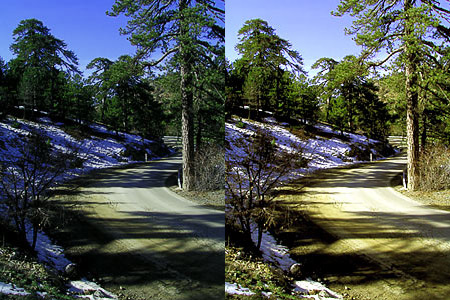
У нас есть исходное изображение не очень хорошего качества по ряду параметров: неверный баланс белого и, соответственно, цветобаланс - уведён в синюю часть спектра. Кадр плохой и по работе экспонометра - недодержка не дала пересветов на ярких областях, но тени получились крайне тёмными, что, с одной стороны, для цифрового кадра не очень большой недостаток, в отличие от пересветов - тени можно вытянуть, но с другой стороны, при вытягивании теней у вас вылезет наружу кроющийся в них цифровой шум, да и передача цвета будет неточной.
.
Корректировать уровни кадра можно двумя способами: напрямую выбрав в меню Image/Изображение > Adjustments/Редактирование > Levels/Уровни (Ctrl + L) - тогда вы будете вносить изменения непосредственно в ваш исходник, либо наложив корректирующий слой: Layer/Слой > New Adjustment Layer/Новый корректирующий слой > Layers/Уровни. Рекомендую работать со вторым вариантом, т.к. история действий в фотошопе ограничена определённым количеством операций, и с какого-то момента изменения можно будет откатить только до открытия файла (либо до последних нескольких движений кистью).
.
Накладываем корректирующий слой уровней.
.
В открывшемся окне корректировать имеет смысл передвижением верхних ползунков, то есть, сужая диапазон, а не расширяя (нижние), т.к. расширить диапазон уже снятого снимка таким образом уже нельзя. По умолчанию для коррекции нам открыта гистограмма всего снимка (RGB), то есть шкала значений оттенков серого от 100% (чёрный) до 0% (белый). Соответственно, если вам не нравится чёрный на фото, двигаете левый ползунок вправо, если белый - правый влево. Средний ползунок - 50% серый, то есть, передвигая его, вы таким образом определяете, хотите вы высветлить светлые или затемнить тёмные области снимка. В каналах картина немного иная. Надеюсь, теорию вы знаете, потому что та же гистограмма в разных каналов, хоть и будет представлять градацию серого в каждом из них в отдельности, на деле в модели RGB гистограмма будет представлять собой спектр:
red - от зелёного к красному,
green - от красного к зелёному,
blue - от синего к жёлтому
.
Так как на данном фото у нас много синего, нужно оттянуть баланс в сторону жёлтого, плюс добавить немного красного и зелёного. Всё делается на глаз, с контролем по фото благодаря галочке Preview.
.
А теперь можете спокойно забыть муторную изложенную выше теорию и просто перейти к практике. Ибо в фотошопе есть способ автоматизации данного процесса. Вы можете наблюдать аж три пипетки в правом нижнем углу. Расположены они не просто так. Они там для того, чтобы вы просто указали компьютеру три точки: (слева направо) абсолютную чёрную, 50% серую и абсолютно белую. Что интересно, не обязательно использовать все три - всё зависит от вашей задачи и окончательного результата. В данном случае я просто указал серый и белый цвета на фото. Учтите, что серый - ключ к балансу белого, поэтому пипеткой можно очень долго кликать в фото, прежде чем вы добьётесь нужного результата:
.
К окончательному фото тоже могут быть придирки, но частично они могут быть исправлены другими инструментами. В любом случае, результат значительно лучше оригинала.
Есть ещё одна тонкость: после создания корректирующего слоя, с ним можно работать, как и с любым другим: изменять прозрачность, режим наложения, применять маски и пр.
Адрес на фотоновостях статьи с картинками: http://www.fotonovosti.ru/content/arts_one/5/1393
Большое спасибо за подачу уровней,
мне это кажется сложным, но без сомнения
необходимым. Сейчас начну изучать :-)
Вы - молодец!
Такой altruism!
При работе в издательстве больше работал с уровнями по каналам CMYK'а. Не так наглядно, но если держишь в голове схему вытягивания цвета (вроде указанного выше для уборки синевы в RGB), то работать удобно. Наличие Контура (черный) в CMYK'е позволяет работать с изображением на уровне, недостижимом в RGB.
Если бы была возможность - выложил бы исходное цветное фото моей сестры (сделано в 1972г) и результат вытяжки цветов нашим спецом по цветоделению. На результат я некоторое время смотрел открыв рот.